本教程介绍 Cutecloud 安卓客户端的下载安装、账号登录、订阅配置、节点测速以及开启加速的方法,帮助 Android 用户快速完成客户端设置。
点击下载官方提供的 Android APK 安装包:
📱 Android 下载(APK)
下载完成后,直接打开安装包进行安装即可。
安装完成后,打开 Cutecloud App,将进入登录界面。
根据您的账号所属区域,选择对应的区域入口,然后输入账号信息完成登录。
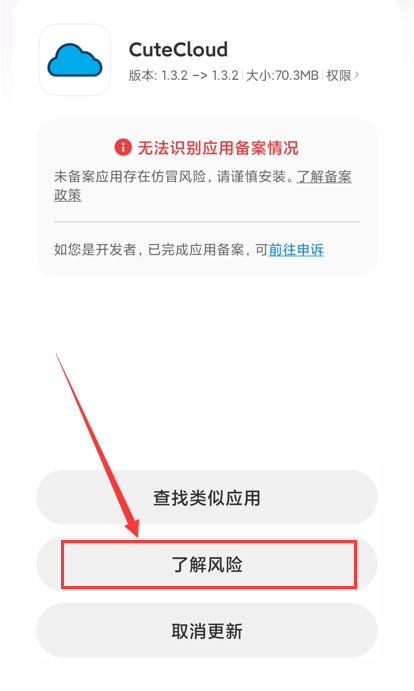
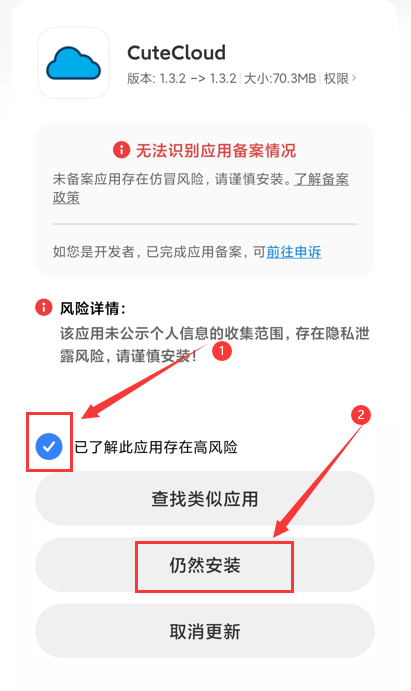
部分安卓手机在安装代理类应用时,可能会出现:
-
「应用未备案」
-
-
「存在安全风险」
-
「未知来源应用」
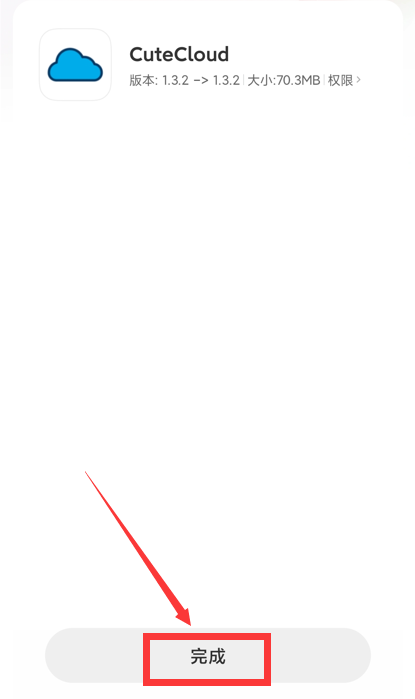
等系统提示。
请不要过度担心,这是因为部分海外网络工具无法进行国内应用备案导致的正常提示。
如遇提示:
风险提示 → 了解风险 → 继续安装
即可完成安装。
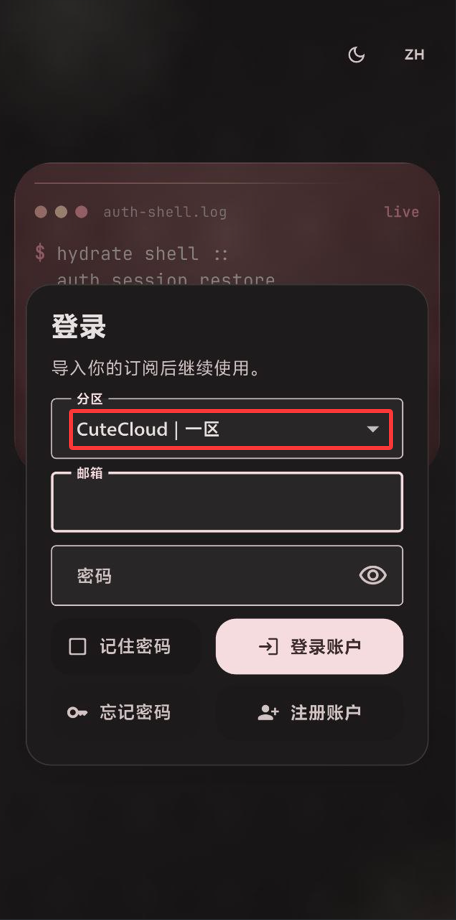
成功登录后:
- 点击底部导航栏中的第二个选项 「配置」
- 查看系统自动下发的订阅信息
- 确认订阅协议以及白名单配置是否正常
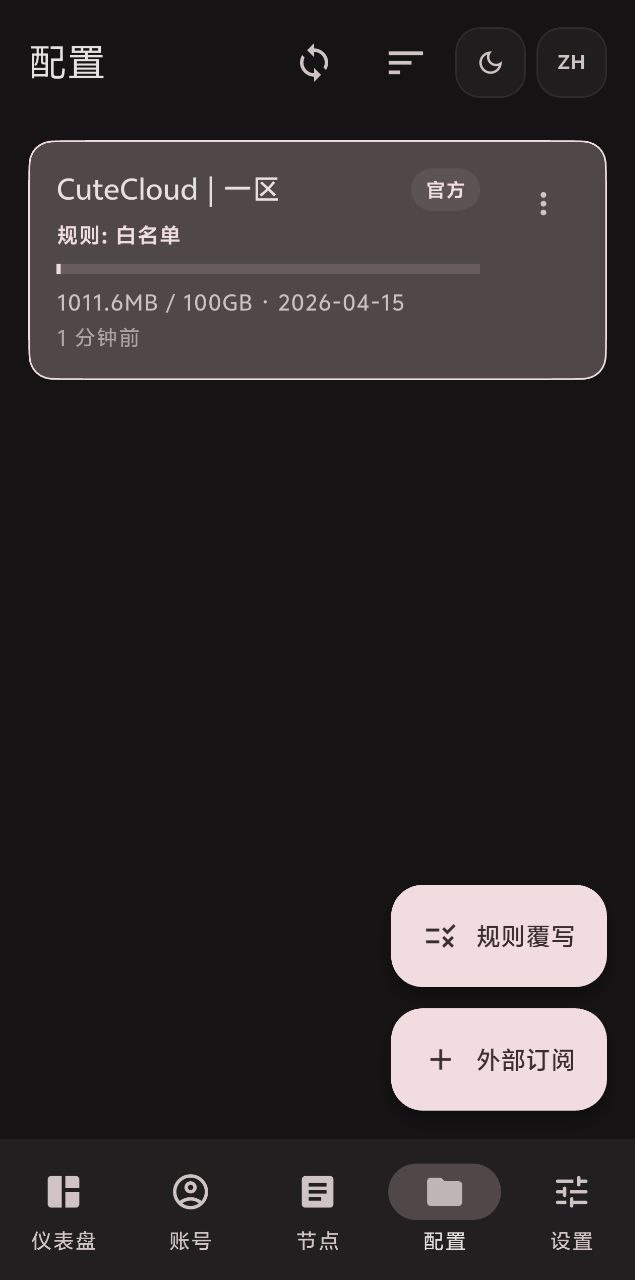
配置完成后,即可进入下一步节点选择。
进入底部导航栏的:
「节点」
页面后,可以查看当前可用节点列表。
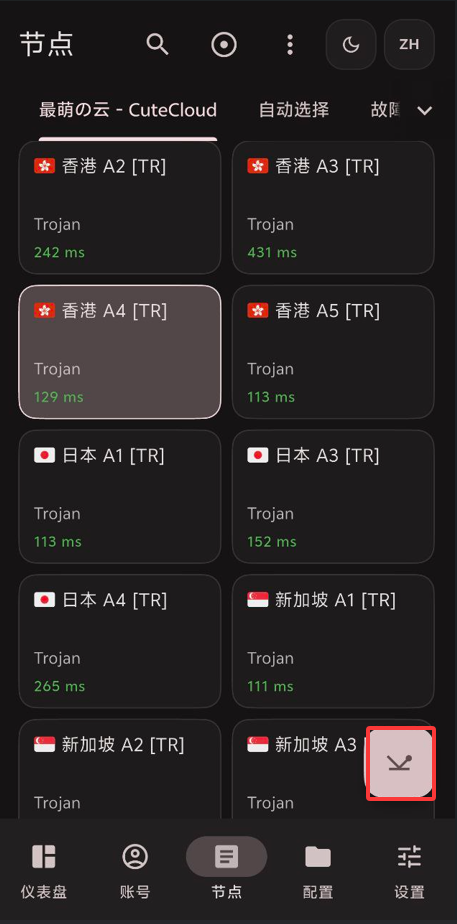
建议选择:
- 延迟较低的节点
- 距离较近的地区节点
- 状态正常的线路
点击右下角的 心跳测速按钮,即可检测各节点实时延迟。
测速完成后,根据延迟和稳定性选择合适节点。
完成节点选择后:
- 返回左下角 「仪表盘」
- 点击右下角开关按钮
- Android 系统会弹出 VPN 连接授权提示
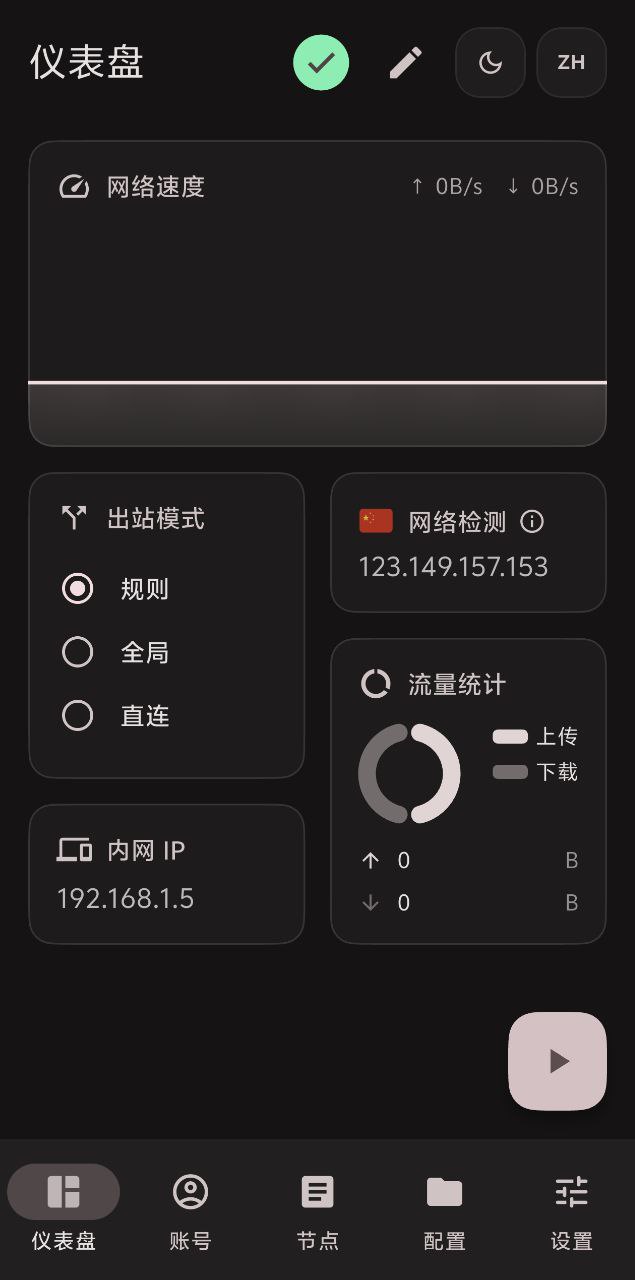


选择:
允许
即可建立 VPN 虚拟网络连接,开启加速服务。
- 首次连接可能需要等待几秒钟,请耐心等待。
- 如果节点无法连接,可以尝试切换其他线路。
- 网络环境变化时,建议重新测速选择最佳节点。
- 长时间不用时,可以关闭后台运行以节省手机电量。
A:部分安卓系统会对非应用商店来源 APK 进行安全提醒,这是系统检测机制导致的提示,确认 APK 来源可靠后可以继续安装。
A:建议重新测速,选择延迟更低、负载更小的节点。
A:Cutecloud 需要通过 Android VPN 接口建立本地网络代理通道,这是正常运行所需权限。
🎉 完成以上步骤后,即可正常使用 Cutecloud 安卓客户端。